İçerik onayı
Aylık içerik planındaki her içeriği onaylayın, revize isteyin, düzenleyip onaylayın ya da reddedin.
 Müşteri girişi
Ücretsiz Ön Görüşme
Çerez tercihleriSitemizi geliştirmek ve reklamlarımızı ölçmek için onayınızla analitik ve pazarlama çerezleri kullanıyoruz. Ayrıntılar için Çerez Politikası.
Ajansınızla tüm işler tek ekranda.
Mantar Medya ile çalışan her markanın kendine özel bir paneli var. İçerik planını onaylamak, istek göndermek, çekim tarihlerini görmek, görüşme ayarlamak, raporlara, sözleşme ve faturalara ulaşmak için ayrı ayrı mesaj atmanıza gerek kalmaz. Panel telefonda ve bilgisayarda çalışır; giriş için kayıtlı e-posta adresiniz yeterli.
Panelde neler var?
Neyin sizde, neyin bizde beklediği her zaman açıkça görünür. Ekibimiz de aynı bilgileri kendi tarafındaki panelden takip eder.
Aylık içerik planındaki her içeriği onaylayın, revize isteyin, düzenleyip onaylayın ya da reddedin.
Kampanya, özel gün paylaşımı ya da çekim fikrinizi yazın; durumunu panelden takip edin.
Çekimin tarihini, saatini, yerini ve hazırlık listesini görün.
Ekibimizle görüşmek için boş saatlerden birini seçin.
Aylık raporlarınız arşivde durur; geçmiş aylara istediğiniz zaman dönün.
Sözleşmeniz, faturalarınız, ödeme günleriniz ve ödemelerin durumu.
Markanızdan sorumlu ekip arkadaşlarınız ve WhatsApp ile tek dokunuşla iletişim.
Belirli aralıklarla açtığımız kısa anketle hizmetimizi değerlendirin.
Kullanım rehberi
Ekran görüntülerindeki marka ve kişi bilgileri örnektir.
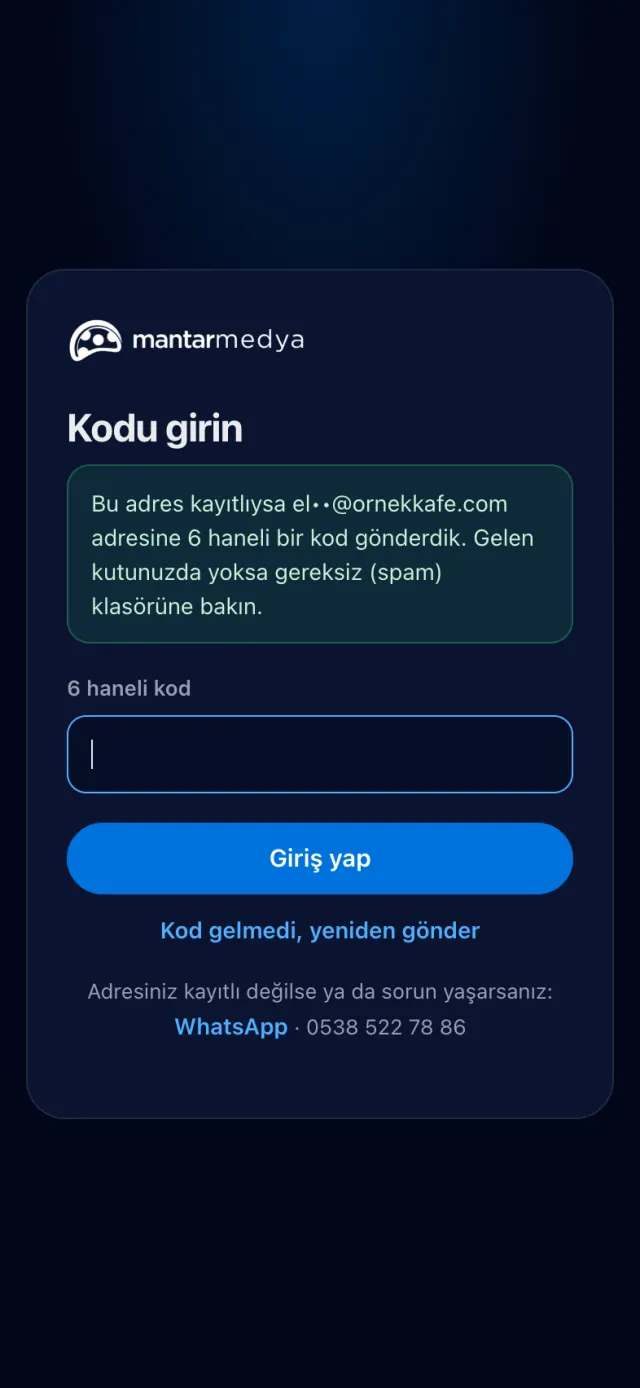
mantarmedya.com/musteri adresine gidin ve kayıtlı e-posta adresinizi yazın. Adresinize 6 haneli bir kod gelir; kodu girdiğinizde paneliniz açılır. Şifre yoktur. Kod 10 dakika geçerlidir; gelmezse gereksiz (spam) klasörüne bakın ya da yeniden isteyin.
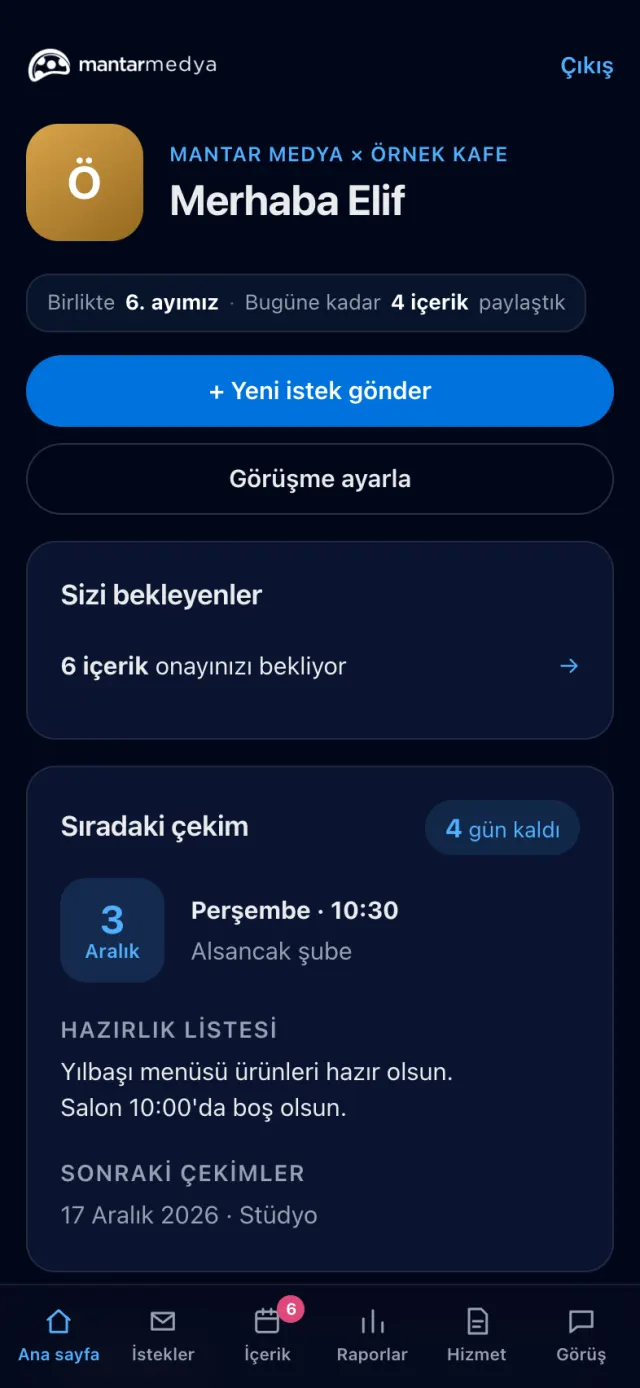
Ana sayfada sizi bekleyenleri, sıradaki çekimi ve hazırlık listesini, planlı görüşmenizi, son raporu ve sıradaki ödemeyi tek bakışta görürsünüz. Alttaki menüden diğer bölümlere geçebilirsiniz.
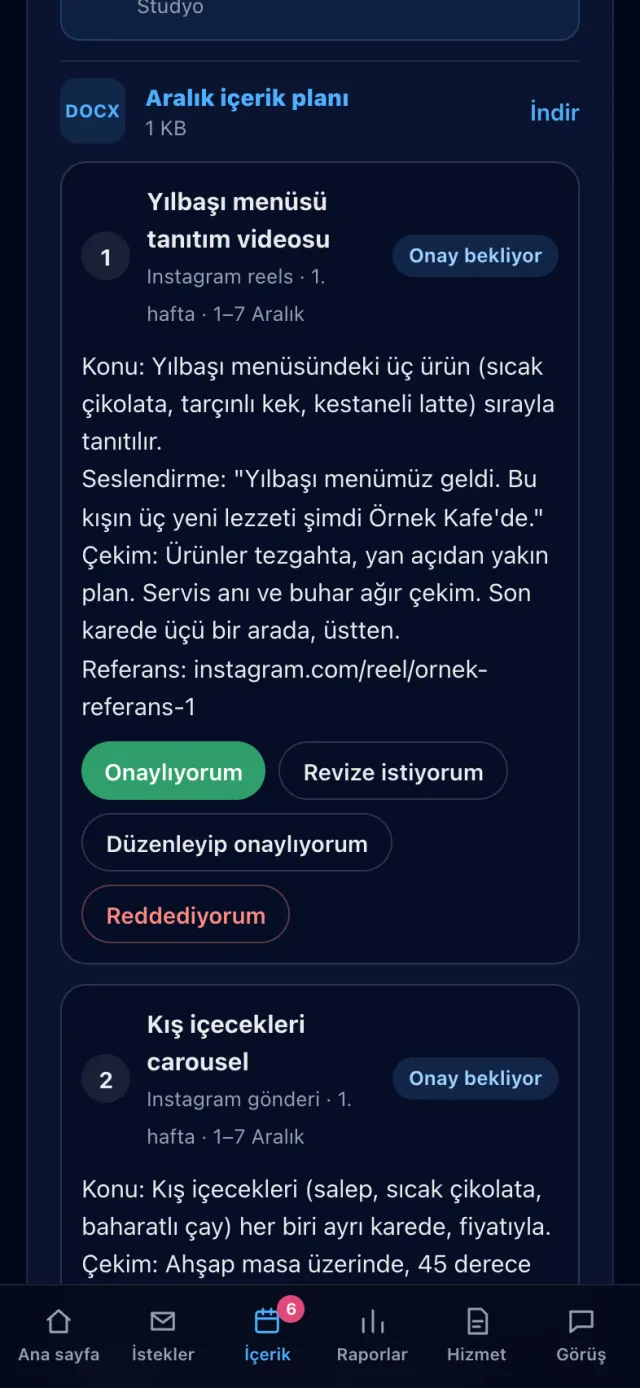
İçerik bölümünde ayın planı yer alır. Her içeriğin altında dört seçenek vardır: Onaylıyorum, Revize istiyorum, Düzenleyip onaylıyorum ve Reddediyorum. Revize istediğinizde ne değişmesi gerektiğini kısaca yazmanız yeterli. Revize istediklerinizi işaretledikten sonra kalanların tümünü tek dokunuşla onaylayabilirsiniz.
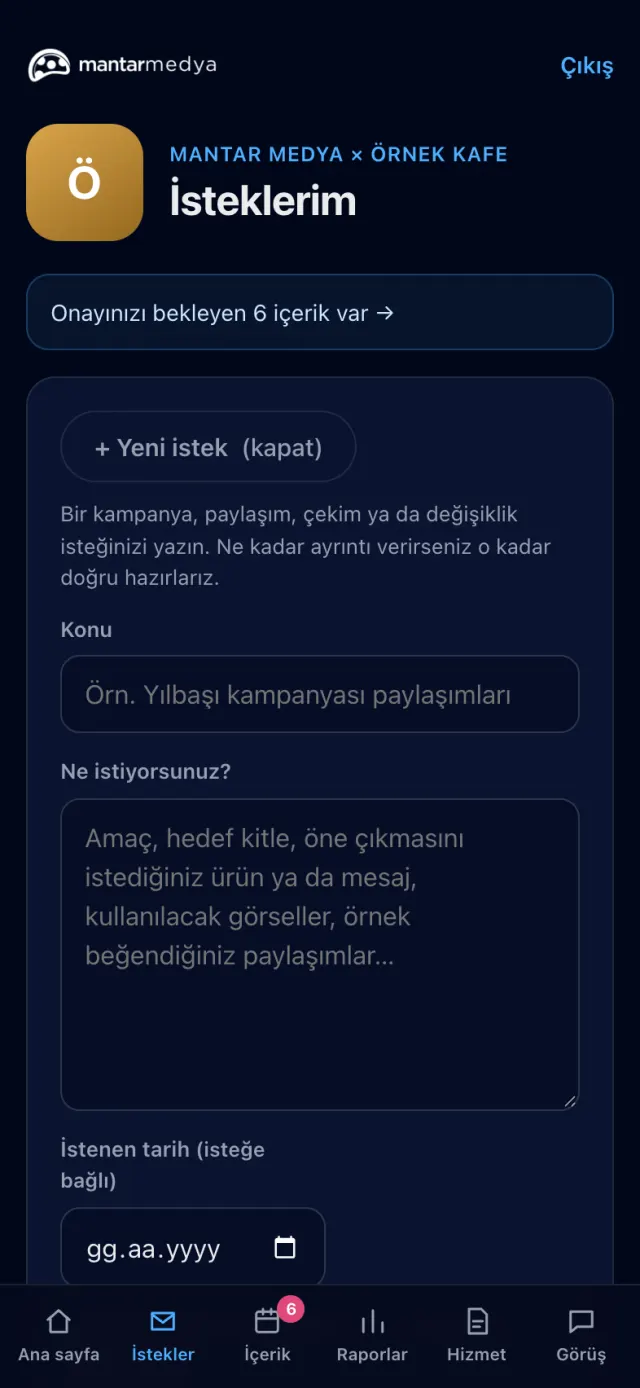
İstekler bölümünde "Yeni istek"e dokunun; konuyu, ne istediğinizi ve varsa istediğiniz tarihi yazın. İsteğiniz ekibimize anında iletilir. Ne kadar ayrıntı verirseniz o kadar doğru hazırlarız.
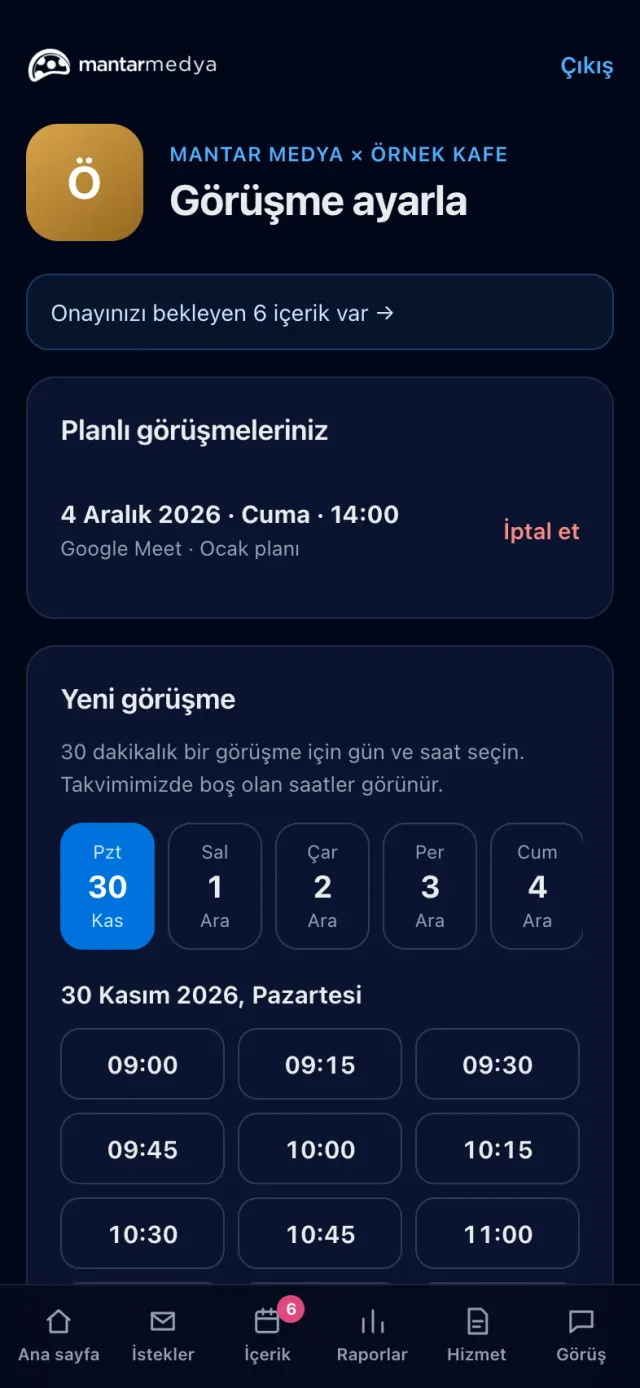
Ana sayfadaki "Görüşme ayarla" düğmesiyle bir gün ve boş saatlerden birini seçin. Görüşmeler 30 dakikadır; bilgileri e-posta adresinize gönderilir. Planlı görüşmenizi panelden iptal edebilirsiniz.
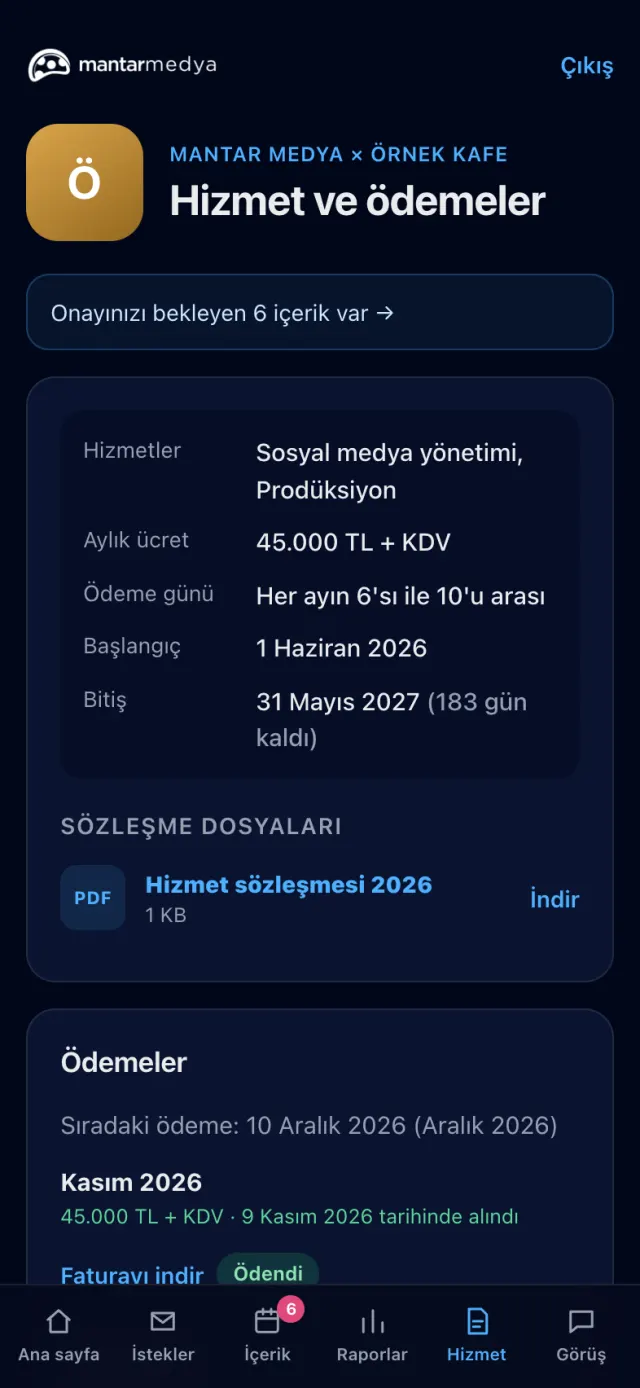
Hizmet bölümünde aldığınız hizmetleri, aylık ücreti, ödeme gününü, sözleşme ve fatura dosyalarınızı bulursunuz. Her ayın ödemesinin alınıp alınmadığı da burada görünür.
Telefonunuza ve takviminize ekleyin
Safari'de mantarmedya.com/musteri sayfasını açın, alttaki Paylaş düğmesine dokunun ve "Ana Ekrana Ekle"yi seçin.
Chrome'da sağ üstteki menüden "Ana ekrana ekle" ya da "Uygulamayı yükle"yi seçin.
Paneldeki "Telefonunuza ve takviminize ekleyin" bölümünden çekimleri, görüşmeleri ve ödeme günlerini iPhone, Google Takvim ya da Outlook takviminize ekleyin. Tarih değiştiğinde takviminiz de güncellenir.
E-posta bildirimleri
Panele girmek istediğinizde
Yeni ayın planı onayınıza sunulduğunda; onay bekleyen içerik kalırsa hatırlatma
Çekimle ilgili her değişiklikte; ayrıca çekimden bir gün önce
Görüşme ayarlandığında ya da iptal edildiğinde
Rapor, sözleşme ya da fatura yüklediğimizde
Her ay başında, önceki ay sizin için yaptıklarımızla
Memnuniyet anketi açtığımızda
Sıkça sorulan sorular
Hayır. Panel, Mantar Medya ile çalışan tüm markalara ek ücret olmadan açılır.
mantarmedya.com/musteri adresine kayıtlı e-posta adresinizi yazın. Adresinize gelen 6 haneli kodu girdiğinizde paneliniz açılır. Şifre gerekmez.
Önce gereksiz (spam) klasörünüze bakın. Kod 10 dakika geçerlidir; giriş ekranından yeniden isteyebilirsiniz. Sorun devam ederse bize WhatsApp'tan ulaşın.
Evet. Ajansla çalışan her kişinin e-posta adresini panele ekliyoruz; herkes kendi adresiyle giriş yapar.
Her marka yalnızca kendi bilgilerini görür. Sözleşme ve faturalarınız yalnızca size ve yöneticilerimize açıktır.
Evet. Panel telefona uygun tasarlandı. Ana ekrana ekleyerek bir uygulama gibi tek dokunuşla açabilirsiniz.
Ekibiniz bölümünde markanızdan sorumlu ekip arkadaşlarınızı görürsünüz. WhatsApp ile tek dokunuşla yazabilir ya da görüşme ayarlayabilirsiniz.
Paneli neden hazırladığımızı blog yazımızda anlattık. Aylık iş akışımız için çalışma sürecimize göz atabilirsiniz.
Google Meet ya da yüz yüze; markanız için en doğru stratejiyi 30 dakikalık ücretsiz bir görüşmede netleştirelim.
Ücretsiz ön görüşme →